Report Templates
Use predefined report templates to quickly generate common reports.
Overview
Report templates provide:
- Ready-to-use report formats
- Best practice layouts
- Quick report generation
- Consistent reporting
Available Templates
Inspection Templates
Daily Inspection Summary
Shows today's inspection activity:
- Inspections completed
- Pass/fail breakdown
- Pending inspections
- Inspector activity
Weekly Compliance Report
Weekly compliance overview:
- Items inspected vs due
- Compliance percentage
- Failed inspections detail
- Upcoming due dates
Monthly Inspection Analysis
Comprehensive monthly review:
- Total inspections
- Trend analysis
- Top issues
- Performance by location
Overdue Inspections
Lists all overdue items:
- Days overdue
- Last inspection date
- Assigned inspector
- Item details
Item Templates
Item Inventory
Complete item listing:
- All active items
- Location and type
- Status
- Last inspection
Items by Status
Breakdown by status:
- Available
- In Use
- Needs Attention
- Under Maintenance
- Retired
Items by Location
Location-based inventory:
- Grouped by location
- Item counts
- Status summary
Item History
Historical item data:
- Creation date
- Status changes
- Inspection history
- Modifications
Compliance Templates
Compliance Dashboard
Overall compliance metrics:
- Organization-wide rate
- By location
- By item type
- Trend over time
Failed Inspection Report
Details on failures:
- Failed items
- Failure reasons
- Corrective actions
- Resolution status
Compliance Trend
Historical compliance:
- Monthly rates
- Rolling average
- Target comparison
User Templates
User Activity Report
User engagement metrics:
- Inspections performed
- Items managed
- Login activity
- Recent actions
Inspector Performance
Inspector metrics:
- Completion counts
- Pass rates
- Average inspection time
- Compliance rate
Using Templates
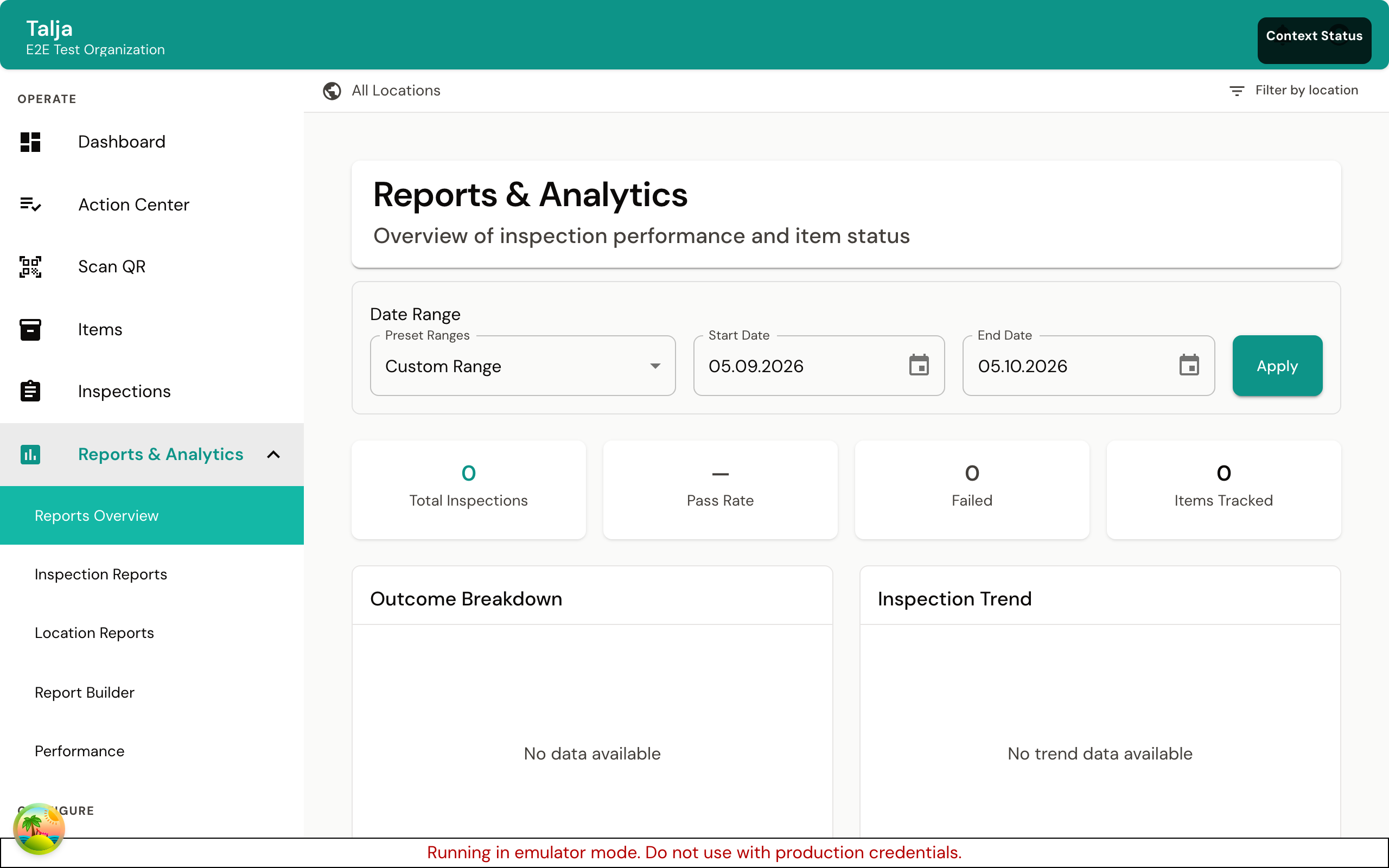
Generate from Template
- Go to Reports
- Click Templates or New from Template
- Browse categories
- Select template
- Configure options
- Generate
Template Options
When using a template:
| Option | Description |
|---|---|
| Date range | Time period for data |
| Location filter | Limit to specific locations |
| Item type filter | Limit to specific types |
| Format | Output format (PDF, Excel) |
Quick Generate
For immediate results:
- Select template
- Accept defaults
- Click Generate Now
- Download or view
Customize Before Generate
To modify:
- Select template
- Click Customize
- Modify fields, filters, layout
- Generate or save as new report
Template Categories
By Frequency
| Category | Templates |
|---|---|
| Daily | Daily Summary, Today's Activity |
| Weekly | Weekly Compliance, Week Review |
| Monthly | Monthly Analysis, Month-End Report |
| On-Demand | Inventory, Status Reports |
By Audience
| Audience | Recommended Templates |
|---|---|
| Executives | Compliance Dashboard, Trends |
| Managers | Team Performance, Location Reports |
| Inspectors | My Activity, Upcoming Due |
| Compliance | Audit Reports, Full Compliance |
By Purpose
| Purpose | Templates |
|---|---|
| Compliance tracking | Compliance Dashboard, Trends |
| Inventory management | Item Inventory, By Location |
| Performance review | Inspector Performance, Team Activity |
| Issue tracking | Failed Inspections, Overdue Items |
Customizing Templates
Saving Customizations
After customizing:
- Make your changes
- Click Save As
- Enter new name
- Choose "Personal" or "Shared"
- Save
Creating Personal Templates
Based on existing:
- Open template
- Customize
- Save As personal template
- Access from "My Templates"
Organization Templates
Admins can create organization templates:
- Create or customize report
- Save as Template
- Set visibility to "Organization"
- All users can access
Template Management
Viewing Available Templates
- All Templates - Everything available
- My Templates - Your custom templates
- Organization - Shared templates
- Favorites - Starred templates
Favoriting Templates
Mark frequently used:
- Find template
- Click star icon
- Access from Favorites
Template Details
Each template shows:
- Name and description
- Preview thumbnail
- Last used date
- Usage count
Best Practices
Choosing Templates
Consider:
- What question are you answering?
- Who will read the report?
- What time period?
- What level of detail?
Starting Point
Templates are starting points:
- Use as-is for standard reports
- Customize for specific needs
- Save variations for reuse
Regular Reports
For recurring needs:
- Find best template
- Customize once
- Schedule delivery
- Save time weekly
Template Examples
Example: Weekly Safety Meeting
Template: Weekly Compliance Report
Customization:
- Date range: Last 7 days
- Focus on safety-related item types
- Include corrective actions
- Add trend comparison
Use: Present at weekly safety meeting
Example: Monthly Board Report
Template: Compliance Dashboard
Customization:
- Executive summary format
- Key metrics only
- Trend charts
- Comparison to targets
Use: Board meeting presentation
Example: Site Audit Preparation
Template: Compliance Trend + Item Inventory
Customization:
- Specific location filter
- Full detail for items
- Complete inspection history
- Include documentation
Use: Pre-audit preparation
Troubleshooting
Template Not Found
- Check permissions
- Verify category
- Search by name
- Contact admin
Template Shows No Data
- Check date range
- Verify filters
- Confirm data exists
- Adjust parameters
Can't Save Template
- Check naming
- Verify permissions
- Try different name
Next Steps
- Report Builder - Create custom reports
- Export Options - Export formats
- Scheduled Reports - Automate delivery